Der Buchungs-Chat-Agent hilft Kund:innen, Services zu finden, offene Slots zu prüfen und Buchungen in natürlicher Sprache abzuschließen.
Es verwendet dieselben Buchungsregeln wie die Buchungsseite, die API und das MCP, sodass Verfügbarkeits- und Buchungskonflikte über alle Kanäle hinweg konsistent bleiben.
Was der Chat-Agent unterstützt
- Listen Sie die verfügbaren Dienste für die Organisation auf.
- Überprüfen Sie die Verfügbarkeit nach Datumsbereich, Wochentag und Zeitpräferenzen.
- Erstellen Sie Buchungen und geben Sie einen Buchungscode zurück.
- Nach der Validierung des Buchungscodes und der Kontakt-E-Mail können Sie Buchungen neu planen und stornieren.
Aktivieren Sie den Chat für Ihre Organisation
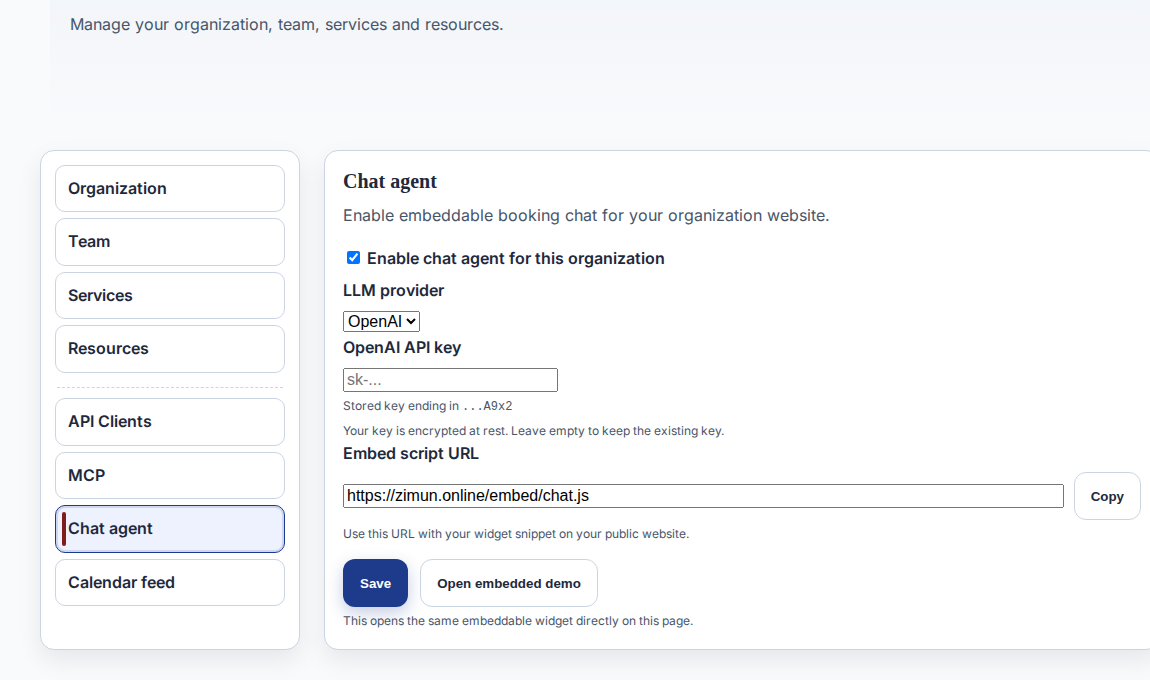
- Öffnen Sie Einstellungen → Chat.
- Aktivieren Sie den Chat für diese Organisation.
- Fügen Sie Ihren OpenAI-API-Schlüssel hinzu und speichern Sie.
- Kopieren Sie die Widget-URL oder das Einbettungsskript von derselben Seite.
Fügen Sie den Chat in Ihre Seite ein
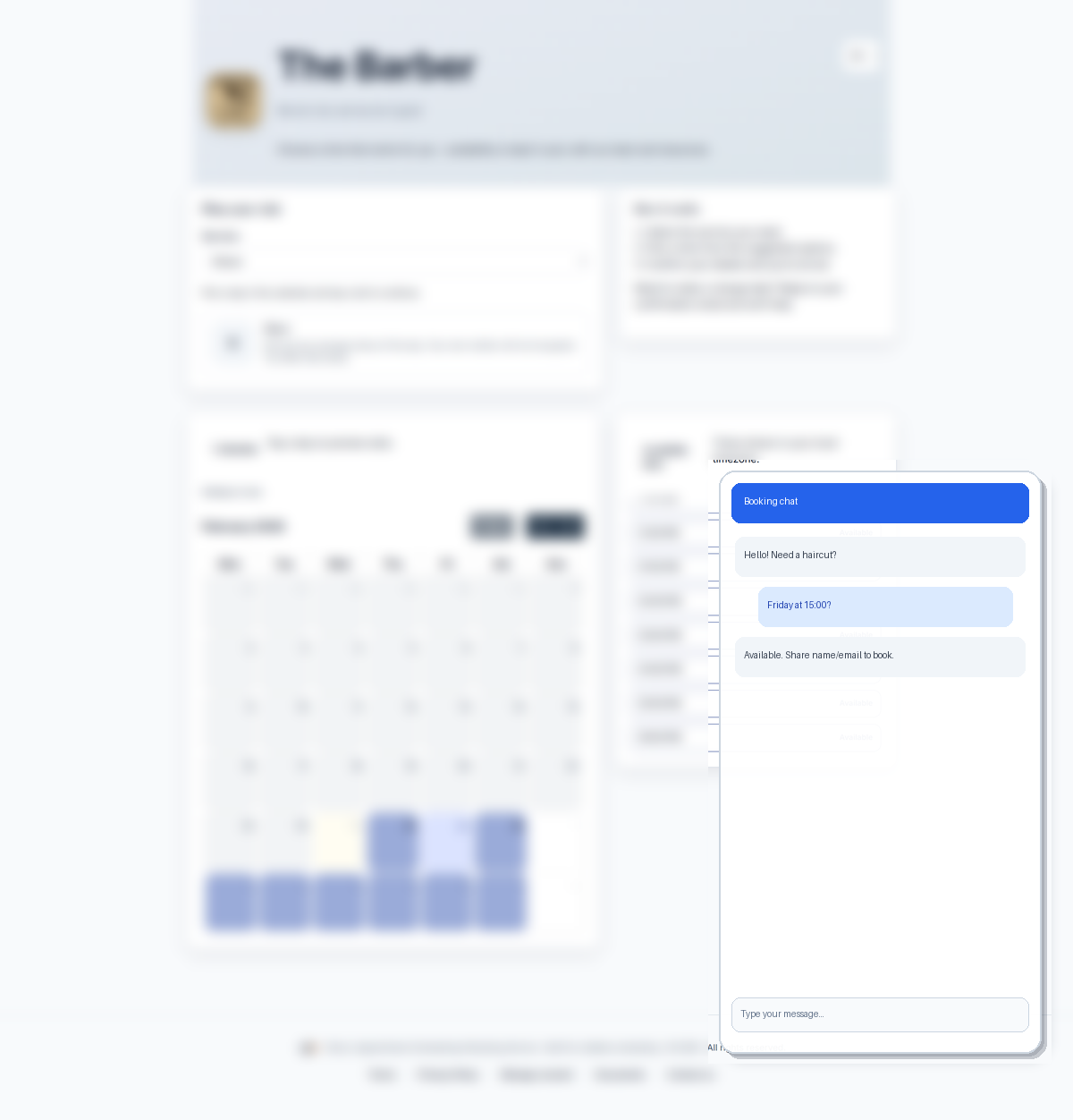
- Öffnen Sie Einstellungen → Chat und kopieren Sie die URL Ihres Einbettungsskripts.
- Fügen Sie auf Ihrer öffentlichen Website das Snippet vor dem schließenden </body>-Tag ein.
- Setzen Sie data-org-id auf Ihre Organisations-ID (beginnt mit o_).
- Veröffentlichen und öffnen Sie die Seite. Der Chat-Launcher sollte in der konfigurierten Ecke erscheinen.
Minimaler Ausschnitt:
<script
  src="https://zimun.online/embed/chat.js"
  data-org-id="o_your-org-id"
  defer
></script>
Vollständiger Ausschnitt mit optionalen Einstellungen:
<script
  src="https://zimun.online/embed/chat.js"
  data-org-id="o_your-org-id"
  data-lang="en"
  data-position="right"
  data-auto-open="false"
  defer
></script>
Optionale Attribute:
data-lang- Widget-Sprache (zum Beispiel: en, de, fr).data-position- Launcher-Position: rechts (Standard) oder links.data-auto-open- Legen Sie „true“ fest, um das Widget beim Laden der Seite automatisch zu öffnen.
Sicherheit und Betrieb
- Der Chat-Zugriff ist pro IP und Organisation ratenbegrenzt.
- Der Agent fragt vor der Buchungsbestätigung nach den Kontaktdaten.
- Buchungsänderungsvorgänge erfordern eine Buchungscode- und E-Mail-Validierung.
- Wenn LLM- oder Tool-Aufrufe fehlschlagen, gibt der Chat eine sichere Fallback-Antwort zurück.